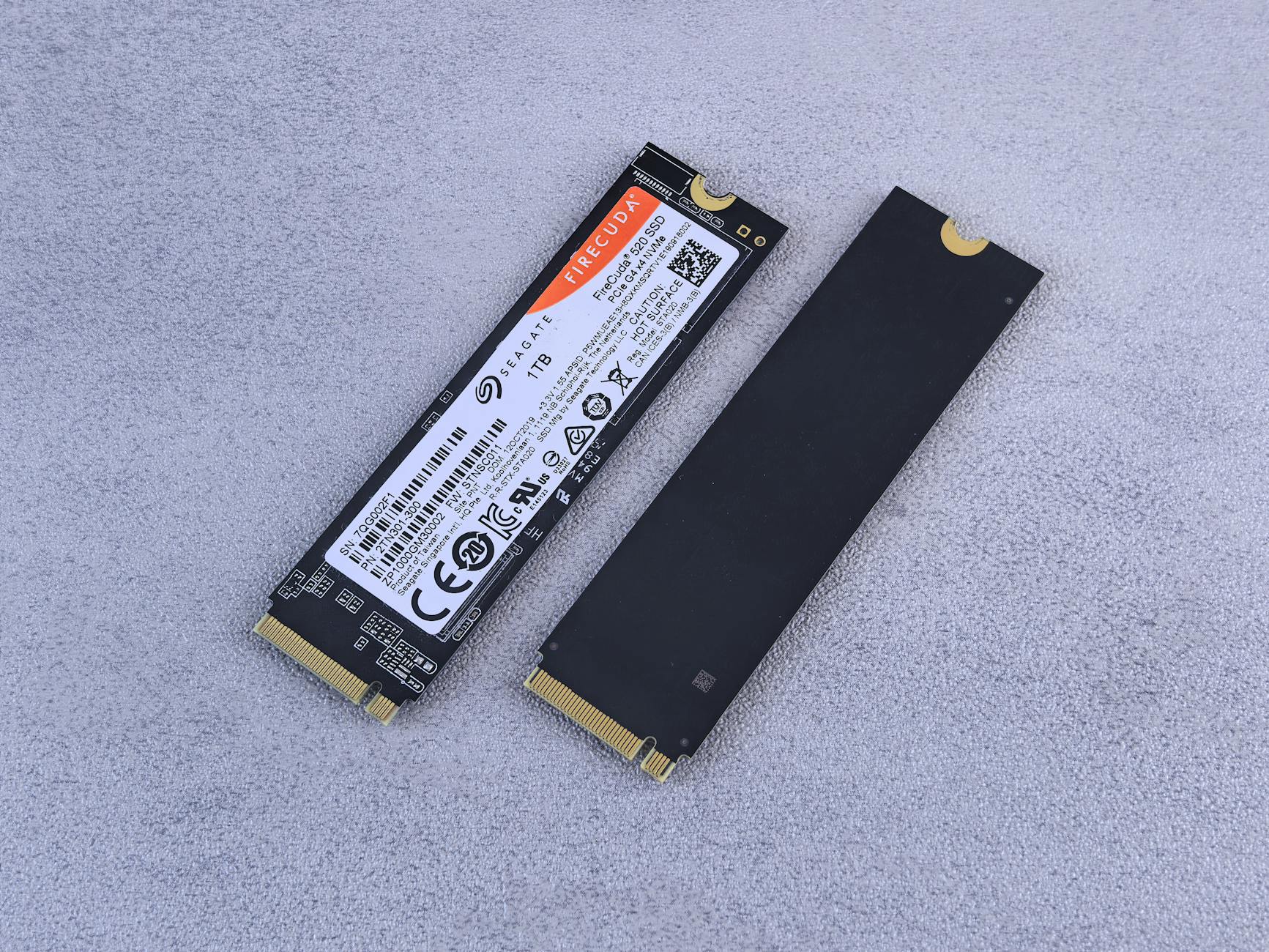
Od czego zacząć wybór SSD – jakie masz potrzeby i sprzęt?
Do czego używasz komputera na co dzień?
Na początek odpowiedz szczerze na jedno pytanie: co jest dla ciebie najważniejsze – gry, praca, czy po prostu szybki, wygodny komputer do domu? Od tego zależy nie tylko wybór samego dysku SSD, ale też to, czy w ogóle opłaca ci się inwestować w droższy model.
Jeśli grasz w nowe tytuły AAA, liczysz głównie na krótsze loadingi, szybkie doczytywanie map i tekstur oraz sprawne pobieranie i instalowanie aktualizacji. W takim przypadku pytaj siebie: ile gier trzymasz zainstalowanych jednocześnie i czy lubisz często żonglować biblioteką? Gracz, który ma stałe 3–4 tytuły, potrzebuje innej pojemności niż ktoś, kto utrzymuje kilkanaście gier na raz.
Użytkownik domowy – internet, Netflix, dokumenty, zdjęcia, lekka obróbka grafiki – najbardziej odczuje różnicę między HDD a jakimkolwiek SSD. Dla takiej osoby przeskok z talerzowego dysku na nawet podstawowy SSD SATA jest ogromny. Pytanie pomocnicze: czy oczekujesz „rakiety”, czy po prostu tego, żeby komputer przestał mulić?
Twórca treści (montaż wideo, obróbka RAW, duże projekty wideo/audio) ma inny problem: ciągłe przenoszenie dużych plików. Tu dochodzi nie tylko wydajność, ale też trwałość (TBW) i sensowna pojemność – katalog projektów rośnie szybciej, niż się spodziewasz.
Kilka pytań diagnostycznych, zanim wybierzesz dysk
Dobrze jest spisać sobie odpowiedzi, choćby na kartce. Pomoże to nie błądzić po sklepie (stacjonarnym czy internetowym). Zadaj sobie m.in. te pytania:
- Jaki mam budżet na dysk SSD – ile realnie mogę wydać bez bólu (np. 200 zł, 400 zł, 700 zł)?
- Ile danych teraz zajmuję? Sprawdź w „Ten komputer” (Windows) lub odpowiedniku w innym systemie – ile miejsca zajmuje system, gry, dokumenty, multimedia.
- Jakie gry i programy używam najczęściej? Duże tytuły AAA czy raczej mniejsze, e-sportowe, które ważą mniej?
- Na jak długo planuję ten komputer – 2 lata, 5 lat, aż „padnie” sprzęt?
- Czy mam drugi dysk w komputerze (HDD/SSD), czy wszystko ma być na jednym?
Im precyzyjniej odpowiesz, tym łatwiej unikniesz przepłacania za cechy, których nie wykorzystasz – albo przeciwnie, kupowania zbyt małego i zbyt wolnego SSD.
Różne oczekiwania: gracz, domowy użytkownik, twórca
Gracz zwykle najbardziej doceni krótszy czas ładowania map i szybszą aktualizację gier. Przy regularnym graniu w kilka dużych produkcji kluczowe stają się: pojemność (żeby nie kasować tytułów co tydzień) oraz przyzwoita prędkość odczytu. W wielu przypadkach solidny SSD SATA wystarczy, ale do gier z intensywnym strumieniowaniem danych (nowe tytuły pod DirectStorage) sensownie jest celować w NVMe.
Użytkownik domowy zyska na każdym SSD, który zastąpi dysk talerzowy. System będzie startował szybciej, przeglądarka otworzy się natychmiast, a komputer przestanie „mielić” dyskiem przy każdym kliknięciu. W tym scenariuszu liczy się głównie stosunek cena/pojemność oraz bezproblemowe działanie, a ekstremalne osiągi NVMe często są zbędne.
Twórca treści lub osoba pracująca z dużymi plikami (foto, wideo, CAD) ma największe wymagania. Tu przyda się nie tylko szybki odczyt, ale również solidny zapis sekwencyjny, sensowne TBW oraz większa pojemność. Do pracy z plikami wideo 4K często warto rozważyć 1–2 TB NVMe plus dodatkowy HDD lub drugi SSD jako magazyn.
Skąd wiedzieć, czy komputer „dusi się” przez dysk?
Wiele osób wymienia pół komputera, podczas gdy największy hamulec to wciąż stary HDD. Jak to rozpoznać? Zwróć uwagę na kilka objawów:
- System uruchamia się bardzo długo, a dioda dysku świeci się prawie ciągle.
- Po włączeniu przeglądarki lub aplikacji dysk „mieli” przez dłuższy czas, wszystko się haczy.
- W Menedżerze zadań (Windows) zakładka „Wydajność” pokazuje dysk 100%, podczas gdy CPU/RAM są daleko od pełnego użycia.
Jeśli rozpoznajesz tę sytuację, SSD da zwykle większy efekt niż dokładanie RAM czy wymiana procesora – oczywiście zakładając, że masz minimum 8 GB RAM i w miarę współczesny procesor.
Kiedy SSD ma sens, a kiedy lepiej zainwestować gdzie indziej?
SSD to prawie zawsze najlepszy pierwszy upgrade. Są jednak sytuacje, w których lepiej się zatrzymać i zadać sobie pytanie: czy ten komputer w ogóle jest wart inwestycji?
- Masz stary laptop z 4 GB RAM i słabym, dwu- lub jedno-rdzeniowym procesorem sprzed wielu lat – SSD poprawi komfort, ale ograniczenia CPU/RAM nadal będą cię męczyć.
- Masz gamingowy PC z szybkim CPU i 16–32 GB RAM, ale na HDD – tu wymiana na SSD da ogromny „skok odczuwalny”, często większy niż wymiana karty graficznej w codziennym użyciu.
- Jeśli komputer ma być używany jeszcze tylko rok „do przetrwania”, może wystarczyć tańszy, mniejszy SSD, zamiast inwestowania w topowy model.
Rodzaje dysków SSD – co właściwie wybierasz?
Najpopularniejsze typy SSD: 2,5″ SATA, M.2 SATA, M.2 NVMe
W sklepach masz kilka głównych typów dysków SSD. Różnią się interfejsem, złączem oraz prędkościami. W uproszczeniu:
- 2,5″ SATA – wygląda jak klasyczny dysk laptopowy, montowany na śruby, podłączany kablem SATA i zasilaniem. Pasuje do większości desktopów i sporej części starszych laptopów.
- M.2 SATA – podobny w wydajności do 2,5″ SATA, ale w formie „płytki” (modułu) montowanej bezpośrednio w gnieździe M.2 na płycie głównej.
- M.2 NVMe (PCIe) – również „płytka”, ale korzystająca z magistrali PCI Express i protokołu NVMe, co pozwala na znacznie wyższe prędkości odczytu i zapisu.
Różnice w codziennym odczuciu: każdy SSD jest lata świetlne szybszy od HDD. Natomiast różnica między SATA SSD a NVMe SSD zależy od konkretnego scenariusza. Zastanów się: czy bardziej liczysz na krótsze loadingi w grach, czy przede wszystkim na błyskawiczne kopiowanie ogromnych plików?
HDD vs SSD, SSD SATA vs SSD NVMe – jak odczuwa to użytkownik?
Przesiadka z HDD na dowolny SSD daje efekt „nowego komputera”: system startuje w kilkanaście–kilkadziesiąt sekund, aplikacje odpalają się błyskawicznie, a praca staje się płynna. To różnica o rząd wielkości – szczególnie w dostępie losowym do małych plików.
Różnica między SATA SSD a NVMe SSD jest dużo subtelniejsza w typowo domowym użyciu. Start systemu nie będzie dwa razy szybszy. Formularz w przeglądarce również nie „wyskoczy” w ułamku sekundy szybciej. Gdzie NVMe pokazuje przewagę?
- Przenoszenie bardzo dużych plików (kilka–kilkanaście GB jednorazowo).
- Praca z wideo w wysokich rozdzielczościach i wysokim bitrate.
- Profesjonalne zastosowania: maszyny wirtualne, bazy danych, intensywna obróbka.
W grach różnica często sprowadza się do kilku–kilkunastu procent w czasie ładowania, choć nowe mechanizmy typu DirectStorage mogą w przyszłości lepiej wykorzystać potencjał NVMe.
Kiedy wystarczy zwykły SSD SATA, a kiedy sięgnąć po NVMe?
Dla wielu użytkowników dobry SSD SATA to złoty środek. Wystarczy zadać sobie pytanie: czy wykonuję na co dzień wiele operacji na ogromnych plikach? Jeśli nie, SATA SSD zaoferuje wystarczającą szybkość przy niższej cenie i mniejszym ryzyku problemów z kompatybilnością w starszych komputerach.
Zwykły SSD SATA wystarczy, gdy:
- komputer służy do internetu, biura, multimediów i okazjonalnego grania,
- masz starszy laptop lub desktop z portami SATA, ale bez pełnego wsparcia dla NVMe,
- chcesz po prostu „ożywić” sprzęt i nie przepłacać.
NVMe ma sens, gdy:
- budujesz nowy komputer lub modernizujesz nowszą platformę z gniazdem M.2 PCIe,
- pracujesz z dużymi plikami, montażem wideo, maszynami wirtualnymi,
- grasz głównie w nowe tytuły i chcesz wykorzystać technologie nastawione na szybki dysk.
Ograniczenia konstrukcyjne: SSD w laptopie a w PC
W desktopie zwykle masz komfort: kilka zatok 2,5″, kilka portów SATA, jedno lub kilka gniazd M.2, wolne linie PCIe. Tutaj dobór dysku to bardziej kwestia budżetu i rozsądku, niż twardych ograniczeń.
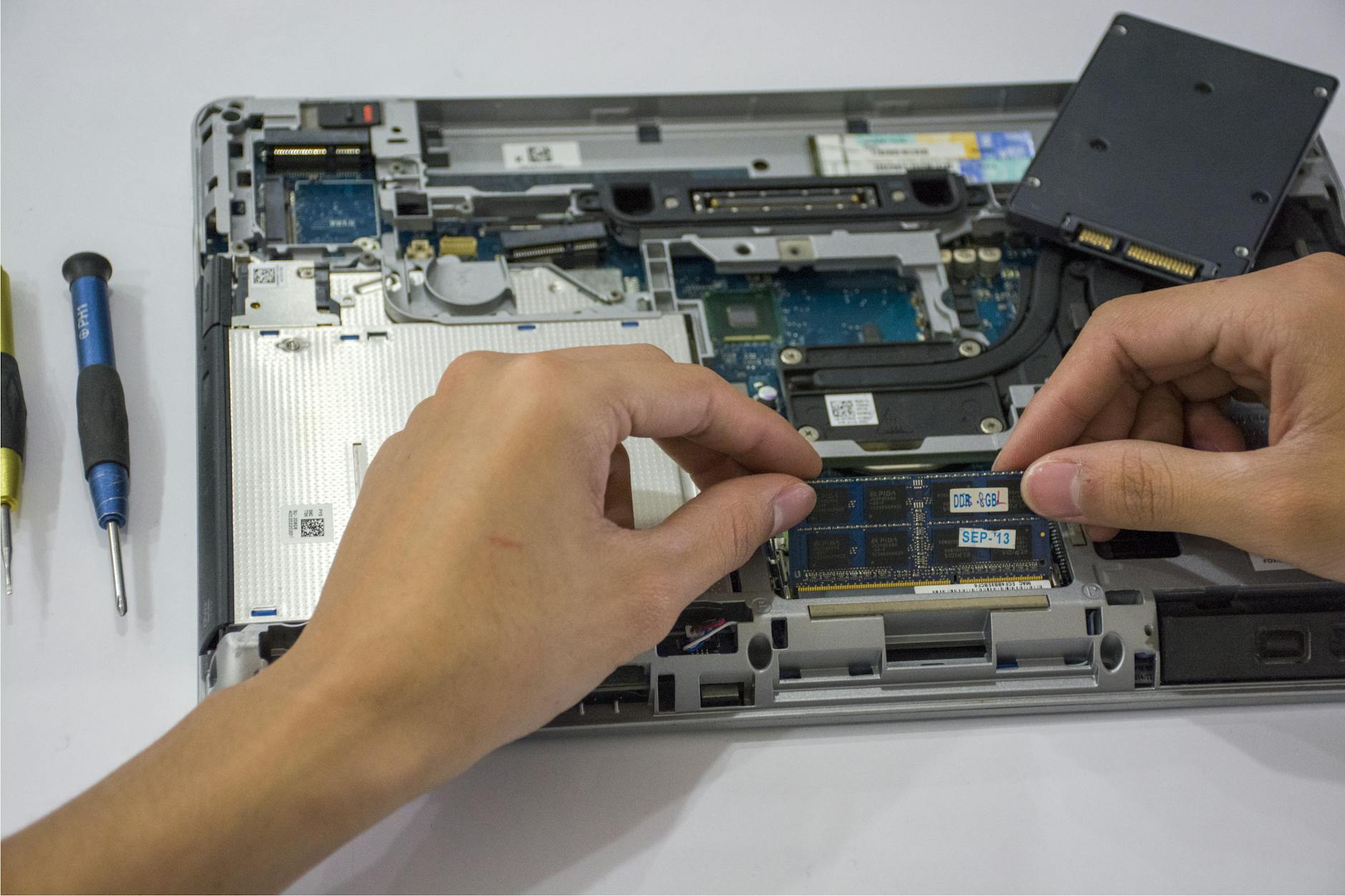
W laptopie sprawa jest trudniejsza. Często dostęp jest ograniczony (zabudowana obudowa, ryzyko utraty gwarancji przy rozkręcaniu), a miejsce wewnątrz – bardzo dokładnie zaplanowane. Typowe scenariusze:
- Starszy laptop – jedno miejsce na 2,5″ SATA (HDD/SSD).
- Nowszy laptop – jedno miejsce na 2,5″ SATA + jedno gniazdo M.2 (czasem tylko SATA M.2, czasem NVMe).
- Ultrabook – często tylko jedno gniazdo M.2, bez miejsca na 2,5″.
Dlatego przed zakupem SSD do laptopa koniecznie sprawdź specyfikację – inaczej łatwo kupić dysk, którego fizycznie nie będziesz w stanie włożyć.
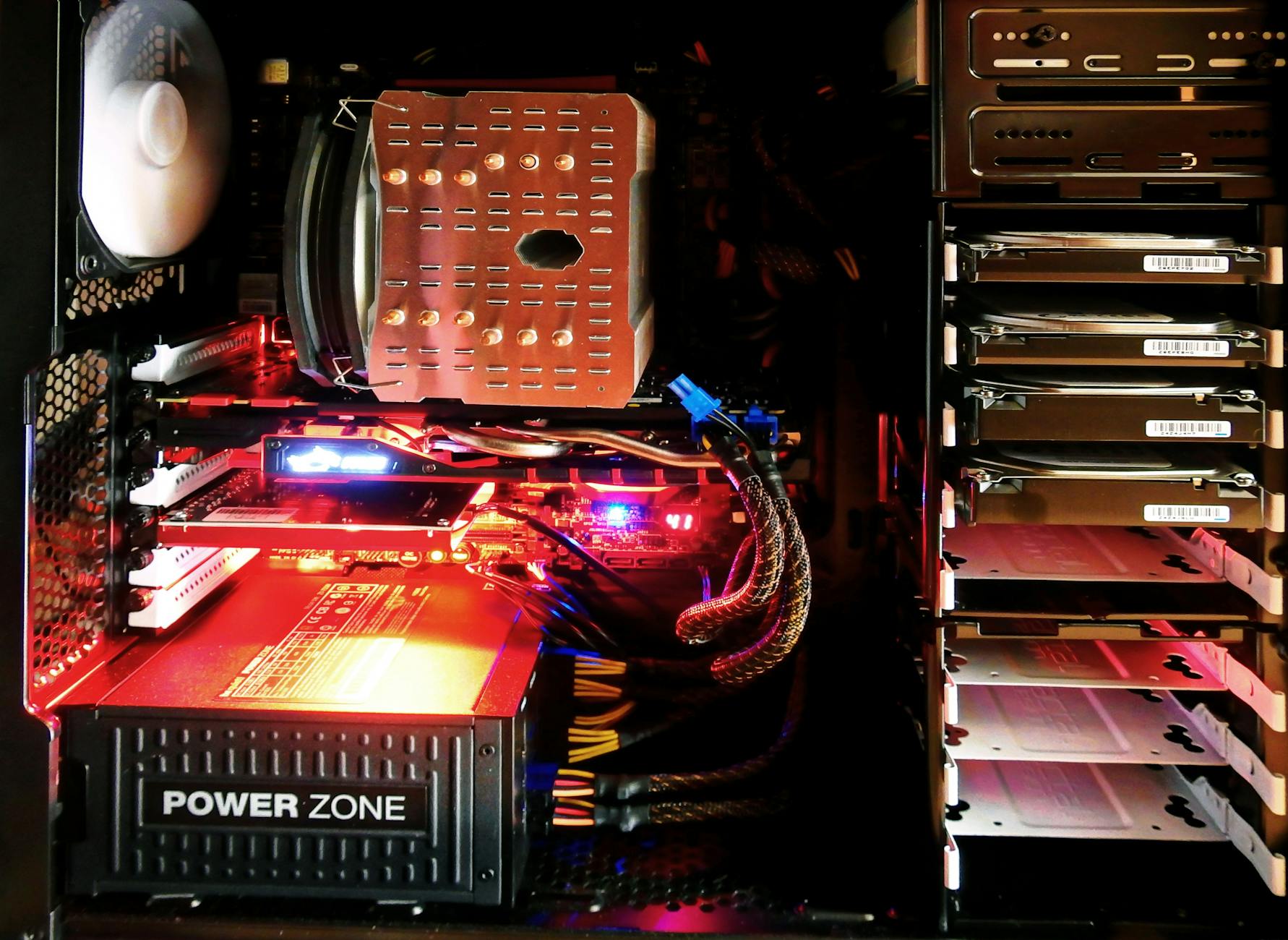
Interfejs i złącza – jak sprawdzić, co obsługuje twoja płyta lub laptop?
Jak odczytać specyfikację płyty głównej w komputerze stacjonarnym?
Jeśli masz desktop, sprawa jest zazwyczaj prostsza – płyta główna ma dokładny model, który da się odczytać z BIOS-u, z nadruku na płycie lub z programów typu CPU-Z. W kolejnym kroku:
- wejdź na stronę producenta (np. ASUS, MSI, Gigabyte),
- wpisz model płyty i otwórz specyfikację,
- sprawdź sekcję dotyczącą SATA oraz M.2.
Interesują cię m.in. takie informacje: ile jest portów SATA, jakie dokładnie gniazda M.2 występują, które z nich obsługują SSD NVMe, a które tylko SATA. W opisie często pojawiają się dopiski: „M.2 Socket 3, M key, type 2280, support PCIe 3.0 x4/SATA mode”. To oznacza, że gniazdo akceptuje zarówno dyski NVMe, jak i M.2 SATA.
Złącze M.2 – długości, klucze, protokoły
Moduły M.2 różnią się:
- długością – najczęściej spotykane to 2280 (22 mm szerokości, 80 mm długości), ale są też np. 2230, 2242, 2260, 22110,
- kluczem złącza – B-key, M-key lub B+M; klucz to wycięcie w złączu, które musi pasować do gniazda,
- obsługiwanym protokołem – SATA albo NVMe (PCIe).
Wygląda to skomplikowanie, ale praktyczna zasada jest prosta: sprawdź w instrukcji płyty/laptopa, jakie dokładnie moduły M.2 są obsługiwane. Wiele płyt przyjmuje dyski 2280 NVMe, część – 2280 SATA, a niektóre obsługują oba standardy w tym samym gnieździe.
W serwisach komputerowych, takich jak LAKOM, często praktykuje się prostą zasadę: jeśli platforma jest skrajnie przestarzała, lepiej od razu rozważyć wymianę całego sprzętu, a SSD kupić już z myślą o nowej konfiguracji.
Jak rozpoznać możliwości laptopa w zakresie SSD?
Przy laptopach masz kilka dróg:
- Sprawdzenie modelu laptopa (np. z naklejki pod spodem) i wpisanie go na stronie producenta.
- Pobranie instrukcji serwisowej (Service Manual), gdzie często są rysunki z rozmieszczeniem gniazd i typami obsługiwanych dysków.
- Skorzystanie z filmów i poradników na YouTube – po wpisaniu modelu często znajdziesz rozbiórkę i wymianę dysku krok po kroku.
Pojemność SSD – ile gigabajtów naprawdę potrzebujesz?
Najczęstszy błąd: zbyt mały dysk „na przeczekanie”
Jak myślisz: wykorzystujesz dziś więcej miejsca na dane niż 3 lata temu, czy mniej? Większość osób odpowiada „więcej”, a mimo to kupuje jak najmniejszy dysk, bo „jakoś się zmieszczę”. Po pół roku zaczyna się codzienne czyszczenie, przerzucanie plików na pendrive’y i niekończące się komunikaty o braku miejsca.
SSD nie lubi pracy „na styk”. Gdy zostaje kilka–kilkanaście procent wolnej przestrzeni, spada wydajność i przyspiesza zużycie pamięci. Jeśli planujesz mieć spokój na kilka lat, od razu celuj w pojemność z zapasem.
Minimalne sensowne pojemności w 2026 roku
Przejdźmy do konkretów. Zastanów się: do czego używasz komputera najczęściej i ilu masz „ciężkich” użytkowników na jednym sprzęcie?
- Wyłącznie system + lekka praca biurowa (Office, przeglądarka, komunikatory) – 250–500 GB to absolutne minimum. 250 GB ma sens tylko w starszym sprzęcie „na przeczekanie”.
- Typowy domowy użytkownik (system, trochę zdjęć, kilka większych programów, parę gier) – 500 GB – 1 TB. Jeśli lubisz instalować gry bez kasowania starych, wybierz 1 TB.
- Gracz z kilkunastoma tytułami na dysku – 1–2 TB. Nowe gry potrafią zajmować po 80–150 GB. Kilka dużych AAA + system i programy i 1 TB robi się ciasne.
- Praca z wideo, zdjęciami RAW, muzyką bez kompresji – min. 1 TB na SSD, często sensowniej zaplanować 2 TB + dodatkowy HDD na archiwum.
System i programy na SSD, dane na HDD – czy to ma jeszcze sens?
Masz w komputerze stary, duży dysk talerzowy i zastanawiasz się, czy go wyrzucać? Zanim zdecydujesz, odpowiedz sobie: trzymasz głównie pliki „do odczytu” (filmy, archiwalne zdjęcia, kopie zapasowe), czy pracujesz na nich intensywnie?
Popularny układ to:
- SSD (500 GB–1 TB) – system, programy, ulubione gry i bieżące projekty,
- HDD (1–4 TB) – filmy, seriale, archiwum zdjęć, backup.
Dla wielu użytkowników taki kompromis jest optymalny: szybkość tam, gdzie potrzebna, oraz tania, duża przestrzeń na resztę. Jeśli jednak masz laptop bez miejsca na HDD, wtedy trzeba bardziej świadomie dobrać pojemność SSD, bo wszystko musi się zmieścić na jednym dysku.
Ile miejsca zajmują gry i typowe dane?
Żeby łatwiej było to sobie poukładać, policz na spokojnie kilka kategorii.
- System Windows 10/11 + aplikacje – po kilku miesiącach zwykle 60–120 GB, zależnie od liczby zainstalowanych programów.
- Nowe gry AAA – średnio 50–150 GB na tytuł. Kilka większych gier = kilkaset gigabajtów.
- Zdjęcia z telefonu/aparatu – kilka–kilkanaście GB rocznie przy intensywnym pstrykaniu.
- Materiały wideo 4K z telefonu – kilka minut nagrania to setki megabajtów, czasem ponad gigabajt. Kilkadziesiąt nagrań i robi się kilkadziesiąt GB.
Zastanów się, czy lubisz kasować gry i filmy od razu po przejściu/obejrzeniu, czy raczej „niech leżą, może wrócę”. Jeśli to drugie – bierz większy SSD albo dodaj HDD na magazyn.
Rezerwa miejsca – ile GB nie warto „zapychać”?
Większość producentów i praktyków serwisowych trzyma się podobnej zasady: dobrze jest zostawić ok. 10–20% pojemności SSD wolne. System ma wtedy gdzie tworzyć pliki tymczasowe, a kontroler dysku łatwiej zarządza komórkami pamięci.
Jeżeli więc celujesz w realne użycie 400 GB, kupno dysku 500 GB ma jeszcze sens. Jeśli jednak planujesz zużyć blisko 800–900 GB, rozsądniej będzie wziąć 2 TB, zamiast „pchać się” w 1 TB z wiecznie świecącym się komunikatem o braku miejsca.
Parametry techniczne SSD po ludzku – co ma znaczenie, a co jest marketingiem?
Prędkość odczytu/zapisu – kiedy patrzeć na cyferki, a kiedy je zignorować?
Na karcie produktu widzisz „odczyt 3500 MB/s, zapis 3000 MB/s” i obok „560/520 MB/s”. Intuicja podpowiada: pierwszy musi być „kilka razy szybszy”. W praktyce to nie takie proste.
Zadaj sobie pytanie: wykonujesz częściej ciągłe kopiowanie dużych plików (archiwa, wideo), czy raczej tysiące małych odczytów i zapisów (start systemu, otwieranie aplikacji, gra)?
- W pierwszym scenariuszu (duże pliki) przepustowość sekwencyjna faktycznie ma znaczenie – NVMe pokaże wtedy przewagę nad SATA.
- W drugim scenariuszu bardziej liczy się czas dostępu i wydajność losowa, a tutaj każdy SSD zostawia HDD daleko w tyle, a różnice między modelami są mniejsze.
Dla typowego użytkownika domowego różnica między SSD 2000 MB/s a 3500 MB/s często jest minimalna w codziennej pracy. Dużo ważniejsze, żeby dysk był stabilny i nie „dusił” się po kilku minutach kopiowania.
TLC, QLC, SLC – co oznacza rodzaj pamięci NAND?
Na szczegółowych specyfikacjach pojawiają się tajemnicze skróty: TLC, QLC, czasem MLC. Zapytaj siebie: częściej czytasz dane, czy intensywnie je nadpisujesz (montaż wideo, masowe przerzucanie, obróbka wielu gigabajtów dziennie)?
- TLC – dziś złoty standard. Dobry kompromis między ceną, wydajnością i trwałością. Dla graczy i większości domowych użytkowników to najbezpieczniejszy wybór.
- QLC – tańsza pamięć, zapisuje więcej bitów w jednej komórce. Zazwyczaj niższa trwałość i spadki wydajności przy długotrwałym zapisie. Do lekkich, domowych zastosowań ok, ale lepiej unikać do pracy „na ciężko”.
- MLC/SLC – dziś raczej w drogich, profesjonalnych dyskach lub specyficznych zastosowaniach. Świetna trwałość, ale cena zwykle zaporowa dla przeciętnego użytkownika.
Jeśli nie chcesz wchodzić w technikalia: przy wyborze kieruj się tym, czy producent i recenzenci piszą wyraźnie o TLC. Gdy pojawia się QLC, zastanów się, czy faktycznie potrzebujesz tego dysku, czy tylko kusząca jest niska cena i duża pojemność.
TBW, DWPD, gwarancja – ile dysk „wytrzyma”?
Na karcie produktu znajdziesz zwykle parametr TBW (Total Bytes Written) – ile terabajtów danych można zapisać, zanim producent uzna, że spełnił warunki trwałości. Czasem jest też DWPD (Drive Writes Per Day) w dyskach serwerowych.
Zastanów się: ile danych realnie zapisujesz dziennie? Dla przeciętnego użytkownika domowego jest to kilka–kilkanaście gigabajtów. Nawet przy 100 GB dziennie, dysk z TBW rzędu 300 TB starczy na lata codziennej pracy.
W tym miejscu przyda się jeszcze jeden praktyczny punkt odniesienia: Mini PC do routera i firewall: pfSense/OPNsense na małym sprzęcie.
- Dysk z TBW 150–300 TB – wystarczający dla użytkownika domowego, który nie montuje wideo godzinami każdego dnia.
- TBW 600 TB i więcej – sensowne w mocniejszych stacjach roboczych, gdzie zapis jest naprawdę intensywny.
Popatrz także na długość gwarancji – 3 lata to obecne minimum, dobre modele mają 5 lat. Jeśli producent łączy wysokie TBW z długą gwarancją, to zwykle dobry sygnał.
DRAM, HMB, SLC cache – ukryte elementy wpływające na odczuwalną szybkość
Na wielu tańszych SSD pojawia się informacja „DRAM-less”. Pytanie: czy często kopiujesz duże pliki, czy głównie używasz systemu i przeglądarki?
- Dysk z DRAM – ma własną pamięć podręczną, dzięki której kontroler szybciej „ogarnia”, gdzie co leży na dysku. Przekłada się to na stabilniejszą wydajność, szczególnie przy intensywnym użyciu.
- Dysk DRAM-less – tańszy, korzysta z pamięci hosta (HMB) albo w ogóle jej nie ma. Dla lekkiego użytku jest OK, ale pod obciążeniem może zwalniać bardziej niż modele z DRAM.
Dodatkowo większość SSD używa tzw. SLC cache – fragmentu pamięci pracującej jak szybsza, „udawana” pamięć SLC. Dopóki zapis mieści się w tym buforze, prędkości wyglądają świetnie. Po jego zapełnieniu wolniejsze modele potrafią spaść do szybkości zbliżonej do lepszego HDD.
Jeśli więc planujesz:
- instalować duże gry co kilka dni,
- regularnie kopiować po kilkadziesiąt GB naraz,
- robić backupy na SSD,
szukaj raczej modelu z DRAM i przyzwoitym TBW, nawet jeśli na papierze jego „maksymalna prędkość” jest odrobinę niższa od konkurenta bez DRAM.
Kontroler i opinie o modelu – jak odsiać „papierowe” perełki?
Na ile lubisz grzebać w recenzjach i testach, a na ile wolisz „po prostu kupić i mieć spokój”? Jeśli bliżej ci do pierwszej opcji, zwróć uwagę na:
- konkretny model kontrolera – w recenzjach często widać, które kontrolery są chwalone za stabilność, a które za „tragiczne spadki po zapełnieniu cache”.
- powtarzające się opinie użytkowników – problemy z przegrzewaniem, gubieniem się dysku po uśpieniu, nagłe spadki prędkości.
- spójność specyfikacji – niektórzy producenci po kilku latach zmieniają pamięci NAND lub kontroler w tym samym modelu, obniżając jakość. Warto sprawdzić, czy recenzje dotyczą tej samej rewizji, którą kupujesz.
Jeżeli nie masz czasu na takie polowania, po prostu wybierz model od dużego producenta, który ma kilka lat obecności na rynku i dziesiątki opinii w sklepach/serwisach. Unikniesz „eksperymentalnych” konstrukcji.
SSD dla gracza – krótki czas ładowania i płynność gier
Czy SSD podnosi FPS w grach?
To jedno z pierwszych pytań, jakie zadają gracze. Jak myślisz – częściej ogranicza cię karta graficzna, procesor, czy dysk?
W ogromnej większości gier SSD nie podniesie liczby klatek na sekundę. FPS zależy głównie od GPU i CPU. Rola SSD to co innego:
- krótsze ekrany ładowania,
- mniejsze „przycięcia” przy doczytywaniu mapy lub tekstur,
- szybsze wczytywanie zapisów i powrót do gry po śmierci.
W grach z otwartym światem (RPG, sandboxy) powolny HDD może powodować doczytywanie tekstur „w locie” i krótkie przycięcia. SSD, szczególnie NVMe, pomaga ten efekt ograniczyć.
NVMe dla gracza – luksus czy konieczność?
Zastanów się, w co grasz najczęściej: w sieciowe „strzelanki”, strategie, czy duże fabularne produkcje single player? I drugie pytanie – czy grasz głównie w nowe tytuły, czy raczej odgrzewasz klasyki?
- Jeżeli grasz w starsze tytuły i gry e-sportowe (CS, LoL, Valorant, gry MMO sprzed wielu lat), często wystarczy dobry SSD SATA. Różnice w loadingach między SATA a NVMe będą kosmetyczne.
- Gdy grasz w najnowsze gry AAA, które ładują ogromne ilości danych i korzystają z mechanizmów podobnych do DirectStorage, SSD NVMe może dać wyraźniej krótsze czasy ładowania i mniej „streamingowych” przycięć.
Jeśli składasz nowy komputer i masz gniazdo M.2 PCIe, NVMe to zwykle oczywisty wybór. Różnica w cenie względem SATA bywa niewielka, a zyskujesz większy zapas na przyszłość.
Jak podzielić gry między kilka dysków?
Masz już HDD, może mniejszy SSD, planujesz dokupić większe NVMe. Jak to sensownie poukładać, żeby się nie pogubić?
Sprawdza się prosty schemat:
- NVMe SSD – system, najczęściej ogrywane gry, duże tytuły z otwartym światem.
- SATA SSD – gry „drugiego wyboru”, mniej wymagające, starsze produkcje.
- HDD – archiwum gier, które odinstalowujesz rzadko, backup instalatorów, mody, dodatki.
Wielkość bibliotek gier – jak dobrać pojemność pod swoje tytuły?
Przejrzyj listę gier, w które grasz albo planujesz zagrać. Czy to raczej kilka ulubionych tytułów, czy dziesiątki produkcji z biblioteki Steam, Epic, Game Pass?
Przy grach sensowny punkt wyjścia wygląda tak:
- 500 GB – minimalna pojemność dla gracza, który trzyma jednocześnie kilka większych gier i system. Biblioteka będzie wymagała regularnego „odchudzania”.
- 1 TB – rozsądne minimum przy nowych tytułach AAA. Da się zmieścić system, kilka–kilkanaście gier, bez wiecznego odinstalowywania.
- 2 TB i więcej – komfort dla osób, które lubią mieć instalowane „na zapas” albo korzystają z kilku launcherów równocześnie.
Zapytaj siebie: czy naprawdę grasz w 30 tytułów naraz, czy maksymalnie w 3–4? Jeśli bliżej ci do tej drugiej grupy, wystarczy mniejszy SSD na gry „na teraz” i HDD jako magazyn pod resztę.
Temperatury i throttling – czy twój SSD się „poci” podczas grania?
Nowoczesne NVMe, szczególnie na magistrali PCIe 4.0, potrafią się solidnie nagrzać. Masz przewiewną obudowę czy raczej małego, ciasnego desktopa lub laptopa?
Przy mocniejszym obciążeniu kontroler SSD może osiągać temperatury, przy których uruchamia się throttling, czyli celowe obniżanie prędkości, by się nie przegrzać. Objawia się to dłuższymi loadingami po kilku minutach kopiowania czy instalacji.
- W komputerze stacjonarnym sprawdź, czy płyta ma radiator na M.2. Jeśli nie, prosty radiator za kilkadziesiąt złotych często załatwia sprawę.
- W laptopie zobacz w recenzjach, czy dany model ma problemy z temperaturami SSD. Czasem winny jest nie sam dysk, lecz słabe chłodzenie całej konstrukcji.
Jeśli korzystasz z obudowy mini-ITX albo małego HTPC, zadaj sobie pytanie: czy dysk będzie często mocno katowany (instalacje, kopiowanie), czy głównie „czytał” dane podczas grania? W pierwszym przypadku lepszy, chłodniejszy model z radiatorem (albo niższej prędkości, ale stabilny) da więcej korzyści niż „papierowo najszybszy” NVMe bez chłodzenia.
Aktualizacje firmware i oprogramowanie producenta – czy w ogóle warto się tym przejmować?
Większość graczy instaluje SSD, wrzuca system i zapomina o nim. Pytanie: masz ochotę raz na rok poświęcić kilkanaście minut na przegląd stanu dysku?
Duzi producenci dostarczają swoje aplikacje (Samsung Magician, Crucial Storage Executive, WD Dashboard i podobne), które:
- pokazują zużycie dysku i stan S.M.A.R.T.,
- pozwalają zaktualizować firmware, jeśli były zgłaszane błędy lub problemy ze stabilnością,
- pomagają sklonować stary dysk na nowy przy wymianie.
Jeżeli masz w sobie odrobinę „technik-al-fana”, zainstaluj takie narzędzie choćby po to, żeby raz na jakiś czas rzucić okiem, ile procent życia SSD już „zjadłeś”. Przy długich sesjach grania albo nagłych restartach komputera po prostu szybciej wychwycisz potencjalne kłopoty.
SSD dla użytkownika domowego – wygoda, cisza i bezpieczeństwo danych
Co cię najbardziej irytuje w obecnym komputerze?
Zanim rzucisz się po pierwszy lepszy SSD, odpowiedz szczerze: co cię teraz najbardziej męczy? Długie uruchamianie systemu? Mielenie dysku przy każdej aktualizacji? Czekanie na otwarcie przeglądarki?
Jeżeli największym bólem jest wolny start Windows i ciągłe „myślenie” komputera przy prostych czynnościach, to praktycznie każdy SSD (nawet tańszy SATA) zrobi ogromną różnicę względem HDD.
Dopiero jeśli oprócz tego:
- często kopiujesz filmy między dyskami,
- pracujesz na dużych projektach graficznych,
- używasz kilku wirtualnych maszyn,
ma sens dopłacać do NVMe o wyższej wydajności i lepszych parametrach losowego zapisu.
SSD w laptopie domowym – lekki, cichy i odporny na wstrząsy
Pomyśl, jak korzystasz z laptopa: na kanapie, w łóżku, w podróży, przy dzieciach? Każdy z tych scenariuszy oznacza ruchy, potrząsanie, czasem uderzenie obudowy. HDD tego nie lubi.
Wymiana talerzowego dysku w kilkuletnim laptopie na SSD daje trzy korzyści naraz:
- cisza – brak terkotania i wibracji przy odczytach, laptop wydaje się „bardziej premium”, nawet jeśli jest stary,
- odporność mechaniczna – brak ruchomych części, więc znika ryzyko „zarysowania talerza” przy przypadkowym uderzeniu,
- mniejszy pobór energii – przejście z HDD na SSD często dodaje kilkanaście–kilkadziesiąt minut pracy na baterii.
Masz laptopa z dyskiem 2,5″ i wolnym gniazdem M.2? Rozważ:
- system i programy na SSD M.2,
- dodatkowy SSD SATA 2,5″ zamiast starego HDD, jeśli zależy ci na ciszy i odporności,
- ewentualnie HDD w kieszeni USB jako zewnętrzny magazyn, jeśli rzadko go potrzebujesz.
Bezpieczeństwo danych – czego oczekujesz od SSD, a co zależy od ciebie?
SSD nie są kuloodporne. Mogą paść nagle, czasem bez ostrzeżenia – tak samo jak HDD. Zadaj sobie pytanie: czy na dysku trzymasz coś, czego nie możesz stracić (zdjęcia rodzinne, dokumenty, projekty)?
Trwałość SSD (TBW, gwarancja) to jedno, ale równie ważne są nawyki:
- czy robisz jakikolwiek backup – choćby raz na kilka tygodni na drugi dysk lub do chmury?
- czy masz jeden dysk na wszystko, czy rozdzielasz dane i system?
Rozsądny układ w domowym komputerze to:
- SSD na system i programy,
- drugi dysk (SSD lub HDD) na dane,
- kopie najważniejszych plików na zewnętrznym dysku lub w chmurze.
Jeżeli nie chcesz się bawić w ręczne kopiowanie, prosty program do automatycznego backupu (np. raz dziennie lub raz w tygodniu) załatwia sprawę. Jeden raz ustawisz, później po prostu działa w tle.
Szyfrowanie i prywatność – czy w ogóle ci na tym zależy?
Używasz laptopa w pracy, zabierasz go w podróż, logujesz się do banku, trzymasz na dysku skany dokumentów? Pojawia się pytanie: co się stanie, jeśli sprzęt zniknie z plecaka albo ktoś go po prostu ukradnie?
Jeśli chcesz pójść krok dalej, pomocny może być też wpis: IPS, VA czy TN: różnice, które widać w codziennym użyciu.
Wiele SSD wspiera sprzętowe szyfrowanie (AES, TCG Opal), ale nawet jeśli producent o tym nie wspomina, możesz użyć szyfrowania systemowego, np. BitLocker (Windows Pro) czy VeraCrypt.
- Jeżeli zależy ci na bezpieczeństwie, włącz szyfrowanie całego dysku lub przynajmniej katalogu z najważniejszymi danymi.
- Jeśli komputer jest typowo domowy, nie wychodzi z mieszkania, a nie przechowujesz na nim nic wrażliwego – szyfrowanie nie jest konieczne, choć nadal bywa rozsądną warstwą ochrony.
Podczas zakupu SSD możesz sprawdzić, czy producent deklaruje obsługę szyfrowania sprzętowego i czy system, którego używasz, potrafi z tego skorzystać. Ma to znaczenie zwłaszcza w laptopach i komputerach wspólnych dla kilku domowników.
Proste kryteria wyboru SSD do domu – gdy nie chcesz zagłębiać się w detale
Jeżeli nie masz ochoty analizować kontrolerów, rodzajów NAND i TBW, zadaj sobie trzy krótkie pytania: jaki budżet, ile miejsca i czy komputer ma gniazdo M.2?
Praktyczny, „bezbolesny” zestaw decyzji wygląda tak:
- Stary komputer z samym SATA: kup SSD SATA 500 GB lub 1 TB od znanej marki (Crucial, Samsung, WD, Kingston, itp.), w specyfikacji szukaj dopisku TLC i gwarancji min. 3 lata.
- Nowszy desktop lub laptop z M.2 PCIe: wybierz NVMe 1 TB TLC z 5-letnią gwarancją. Nie musi być najszybszy z listy, ważniejsze jest, by miał DRAM lub dobre opinie w testach długotrwałego zapisu.
- Komputer rodzinny „do wszystkiego”: jeśli budżet pozwala, połącz SSD (500 GB–1 TB) na system i HDD 1–2 TB na zdjęcia, filmy, kopie zapasowe.
Gdy stojąc przed półką lub przeglądając sklep internetowy nie wiesz, który model wybrać, odpowiedz sobie: czy chcę „żeby po prostu działało”, czy interesuje mnie dłubanie i optymalizacja? W pierwszym przypadku trzymaj się znanych marek i średniej półki cenowej, w drugim – zajrzyj do testów i porównań, gdzie widać różnice między poszczególnymi seriami.
Wymiana HDD na SSD krok po kroku – jak zaplanować operację bez stresu
Masz już wybrany dysk, ale obawiasz się samej wymiany? Zastanów się: wolisz zrobić czystą instalację systemu, czy sklonować stary dysk 1:1?
Dwa główne scenariusze:
- Klonowanie – dobre, gdy nie chcesz konfigurować wszystkiego od zera. Wymaga:
- podłączenia nowego SSD równocześnie ze starym dyskiem (wewnętrznie lub przez adapter USB–SATA/M.2),
- użycia programu do klonowania (często dostarczanego przez producenta SSD),
- ustawienia nowego dysku jako rozruchowego w BIOS/UEFI.
- Czysta instalacja – sensowna, gdy system i tak dawno prosili się o „format”. Wymaga:
- przygotowania nośnika instalacyjnego (USB z instalatorem systemu),
- skopiowania ważnych danych na inny dysk/zewnętrzny nośnik,
- instalacji systemu bezpośrednio na nowym SSD i późniejszego dogrania programów.
Jeśli nie jesteś pewien swoich umiejętności, zadaj sobie proste pytanie: czy w razie problemu masz kogo poprosić o pomoc (kolegę, serwis, domowego informatyka)? Czasem rozsądnym kompromisem jest samodzielny zakup SSD i oddanie sprzętu na montaż i klonowanie do zaufanego serwisu – koszt bywa niewielki, a oszczędza sporo nerwów.
Najczęściej zadawane pytania (FAQ)
Jaki dysk SSD wybrać do komputera domowego – SATA czy NVMe?
Najpierw zapytaj siebie: czego oczekujesz – „rakiety” czy po prostu tego, żeby komputer przestał mulić? Do typowego domowego użycia (internet, Netflix, Word, zdjęcia) w zupełności wystarczy dobry SSD SATA 2,5″ lub M.2 SATA. Różnica względem starego HDD będzie ogromna – system i programy zaczną reagować praktycznie od razu.
NVMe ma sens głównie wtedy, gdy pracujesz z dużymi plikami (wideo 4K, RAW, maszyny wirtualne) albo budujesz nowy komputer i chcesz wycisnąć maksimum z nowej platformy. W codziennym „domowym” scenariuszu nie zauważysz dramatycznej przewagi NVMe nad SATA, za to łatwo ją zobaczysz względem dysku talerzowego.
Jaka pojemność SSD jest najlepsza do gier i codziennego użytku?
Policz, jak używasz komputera: ile gier chcesz mieć zainstalowanych jednocześnie i ile miejsca zajmują twoje dokumenty, zdjęcia, filmy. Sprawdź to w „Ten komputer” → właściwości dysków. Jeśli trzymasz na dysku 2–3 duże tytuły AAA, często wystarcza 1 TB. Jeśli lubisz mieć kilkanaście gier „na stałe”, sensownie jest celować w 1–2 TB.
Do typowego użytku domowego minimum komfortu to dziś 500 GB, ale bardziej przyszłościowe jest 1 TB – system, programy, trochę gier i zdjęcia bez ciągłego pilnowania miejsca. Zadaj sobie pytanie: czy chcesz co chwilę czyścić dysk, czy wolisz mieć zapas na kilka lat?
Skąd wiem, że to dysk HDD spowalnia mój komputer, a nie procesor lub RAM?
Najłatwiej odpowiedzieć, obserwując zachowanie systemu. Jeśli komputer bardzo długo się uruchamia, dioda dysku świeci praktycznie ciągle, a po kliknięciu w ikonę program „budzi się” kilka–kilkanaście sekund – zwykle wąskim gardłem jest właśnie dysk talerzowy. Zastanów się: czy CPU i RAM faktycznie są obciążone, czy tylko dysk „mieli”?
Otwórz Menedżer zadań (Ctrl+Shift+Esc) i wejdź w zakładkę „Wydajność”. Gdy dysk jest często na 100%, a procesor i RAM mają spory zapas, oznacza to, że system „dusi się” na magazynie danych. W takiej sytuacji wymiana HDD na SSD przynosi zwykle większy efekt niż dokładanie RAM, o ile masz już co najmniej 8 GB pamięci.
Czy do starego laptopa lub PC mogę założyć SSD NVMe?
Najpierw zadaj sobie pytanie: jakie gniazda masz faktycznie na płycie głównej? W starszych sprzętach zwykle jest tylko SATA (na szeroką taśmę/kabel) lub ewentualnie gniazdo M.2 obsługujące wyłącznie dyski SATA, nie NVMe. Sam kształt „płytki” M.2 nie wystarczy – liczy się to, jakie protokoły wspiera płyta.
Jeśli masz wyłącznie porty SATA, wybierz SSD 2,5″ SATA – to najbezpieczniejsza i najprostsza modernizacja. Gdy komputer ma gniazdo M.2, sprawdź w specyfikacji płyty głównej lub laptopa, czy obsługuje NVMe (PCIe). Jeśli nie masz pewności, przyjmij zachowawczy wariant: M.2 SATA, który daje podobną wydajność jak 2,5″ SATA, ale w formie „płytki”.
Czy do gier potrzebny jest szybki SSD NVMe, czy wystarczy SATA?
Zapytaj siebie: w co grasz i jak często faktycznie uruchamiasz nowe mapy czy poziomy. Dla wielu gier różnica między SSD SATA a NVMe to kilka–kilkanaście procent w czasie ładowania – główny przeskok jakościowy to przesiadka z HDD na jakikolwiek SSD. Jeśli grasz głównie w popularne tytuły e-sportowe lub starsze gry, SATA SSD zazwyczaj w zupełności wystarczy.
NVMe zaczyna mieć większy sens w nowych produkcjach wykorzystujących intensywne strumieniowanie danych (np. tytuły przygotowane pod DirectStorage), albo jeśli oprócz grania montujesz wideo czy pracujesz na dużych plikach. Zastanów się więc: czy zależy ci na „topce za wszelką cenę”, czy raczej na rozsądnym balansie ceny do odczuwalnego zysku.
Czy opłaca się montować SSD w bardzo starym komputerze lub laptopie?
Tu kluczowe jest pytanie: jak długo jeszcze chcesz tego sprzętu używać i co na nim robisz. Jeśli laptop ma np. 4 GB RAM i słaby, kilkuletni dwu- lub jednordzeniowy procesor, SSD poprawi responsywność (mniej „mielenia”, szybszy start systemu), ale nie zrobi z niego nowej maszyny do gier czy montażu wideo. Będzie po prostu „mniej boli”, szczególnie przy przeglądarce i biurze.
Jeśli komputer ma posłużyć jeszcze rok–dwa do internetu, poczty i dokumentów, niedrogi SSD 240–480 GB ma sens. Gdy jednak planujesz kupno nowego sprzętu w najbliższym czasie, zadaj sobie wprost pytanie: czy te pieniądze nie lepiej dołożyć do nowszej platformy, zamiast inwestować w bardzo stary zestaw.
Czy lepiej kupić jeden większy SSD, czy mniejszy SSD + HDD?
Najpierw określ, jak przechowujesz dane: trzymasz głównie gry i programy, czy raczej archiwizujesz filmy, zdjęcia, projekty? Jeśli masz dużo „statycznych” danych (filmy, backupy, starsze projekty), sensowny bywa układ: mniejszy, szybki SSD na system i aktualne gry/programy + duży HDD jako magazyn.
Jeśli wolisz prostotę i nie chcesz żonglować lokalizacjami, lepszy będzie jeden większy SSD (np. 1–2 TB), a ewentualny backup robić na zewnętrzny dysk. Zadaj sobie pytanie: czy lubisz porządkować dane, czy wolisz „wszystko w jednym miejscu”? Od tego będzie zależeć wygodniejsza konfiguracja.
Kluczowe Wnioski
- Punkt startowy to twoje potrzeby i obecny sprzęt: najpierw odpowiedz sobie, czy priorytetem są gry AAA, wygodna praca biurowa, czy montaż wideo i obróbka zdjęć – od tego zależy zarówno pojemność, jak i sens inwestowania w droższy model NVMe.
- Precyzyjna „diagnoza na kartce” (budżet, aktualnie zajęte miejsce, liczba gier/aplikacji, planowany czas używania komputera, drugi dysk w środku) chroni przed przepłacaniem za zbędne parametry albo kupnem zbyt małego, wolnego SSD – jakie masz odpowiedzi na te pytania dziś?
- Gracz potrzebuje głównie pojemności i dobrego odczytu: do typowych tytułów wystarczy solidny SSD SATA, a w przypadku gier intensywnie streamujących dane (np. pod DirectStorage) rozsądniej jest celować w M.2 NVMe, by uniknąć długich loadingów i doczytywania tekstur.
- Użytkownik domowy odczuje kolosalny przeskok przy przesiadce z HDD na dowolny SSD (nawet najtańszy SATA), więc tu liczy się przede wszystkim stosunek cena/pojemność i bezproblemowe działanie, a nie rekordowe prędkości – czy naprawdę wykorzystasz przewagę NVMe w codziennym surfowaniu i pracy z dokumentami?
- Twórca treści i osoby pracujące na dużych plikach powinny skupić się na szybkim zapisie sekwencyjnym, wyższej trwałości (TBW) i większej pojemności; rozsądnym kompromisem bywa 1–2 TB NVMe na projekty plus drugi dysk (HDD lub SSD) jako magazyn materiałów.





Bardzo ciekawy artykuł, który rzeczywiście pomógł mi w wyborze dysku SSD do mojego laptopa. Doceniam szczegółowy opis różnych rodzajów dysków oraz wyjaśnienie, dlaczego warto zainwestować w tę technologię. Dzięki poradnikowi udało mi się wybrać optymalny model, który spełnia moje potrzeby. Jednakże, zastanawiam się czy nie warto byłoby dodać jeszcze więcej konkretnych przykładów dysków SSD w różnych przedziałach cenowych, aby jeszcze lepiej pomóc w wyborze produktu. Ogólnie jednak bardzo przydatny tekst dla osób poszukujących nowego dysku do swojego komputera. Polecam!
Możliwość dodawania komentarzy nie jest dostępna.